
AnyUnlock 2.2.1の主なアップデートポイント
1. 言語切替ページの最適化
AnyUnlockは日本語を含む12言語以上に対応しており、世界中のユーザーが利用しています。今回のアップデートでは、起動時に表示される言語選択画面の構造と操作性が全面的に見直されました。これにより、ユーザーはより直感的なインターフェースでスムーズに言語を選び、自分に合った言語で快適に利用を開始できるようになりました。
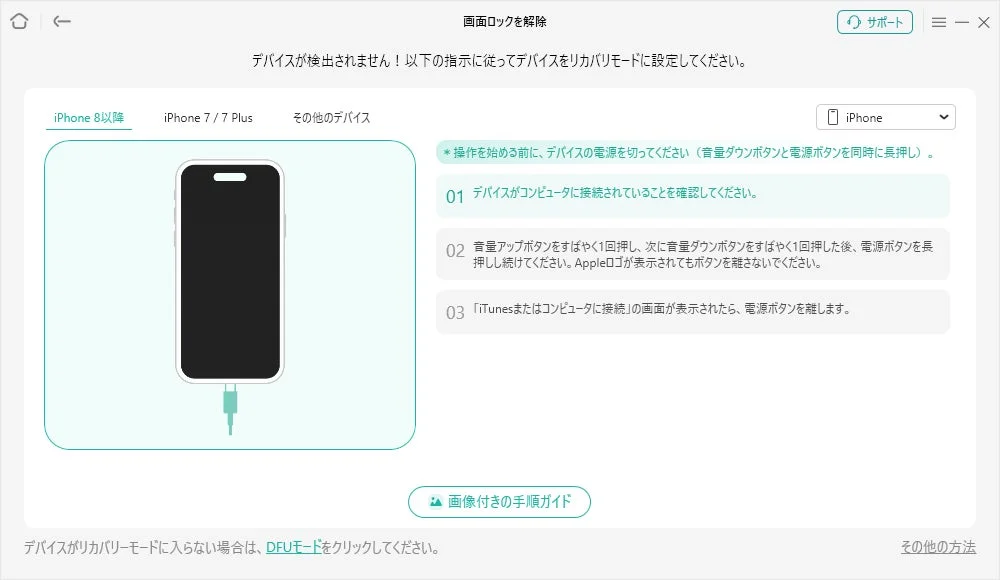
2. リカバリーモード/DFUモード誘導のUI改善
iPhoneがフリーズして動かなくなったり、パスコードを忘れてロック解除ができないといった緊急時でも、迷わず正確な操作を進められるよう、リカバリーモードおよびDFUモードのガイド画面が大きく改善されました。iPhone/iPad/iPod touchの全モデルに対応した操作手順が分かりやすく掲載され、「動画ガイド」または「画像+テキストガイド」を自由に切り替えられるため、デジタル機器の操作に不慣れな方でも安心して利用できます。
AnyUnlockとは?あなたのiPhone・iPadの「困った」を解決する多機能ツール
AnyUnlockは、Apple製品ユーザーが直面する様々なパスワード関連のトラブルを解決するために設計された多機能ソフトウェアです。専門知識がなくても直感的に操作できるインターフェースが特長で、以下の主要な機能をワンクリックで利用できます。
-
iTunesバックアップのパスワード解除: 暗号化されたiTunesバックアップのパスワードを忘れてしまった場合でも、解析・解除して中のデータを復元できる可能性があります。
-
画面ロックの解除: パスコードを忘れたiPhoneのロック画面を数ステップで強制的に解除できます。4桁/6桁のパスコード、Touch ID、Face IDなどに対応しています。
-
Apple IDの削除: 前の所有者のApple IDが残っている端末でも、本人確認なしで削除し、新しいIDで使えるようになります。
-
スクリーンタイム・機能制限の解除: 時間制限やアプリの使用制限パスコードを忘れた場合でも、設定をクリアできます。
▶AnyUnlock公式サイト:https://reurl.cc/MMOg0X
導入事例:iTunesバックアップのパスワードを忘れた時の解除方法
「iTunesバックアップのパスワードを忘れてしまって、大切なデータを復元できない!」そんな状況に陥った時でも、AnyUnlockを使えばバックアップの暗号化を解除し、データへのアクセスを取り戻せる可能性があります。具体的な手順を見ていきましょう。
Step 1: AnyUnlockをダウンロード・インストール
まず、AnyUnlockの公式サイトからソフトウェアをダウンロードし、WindowsまたはMacにインストールします。インストールが完了したら、AnyUnlockを起動してください。
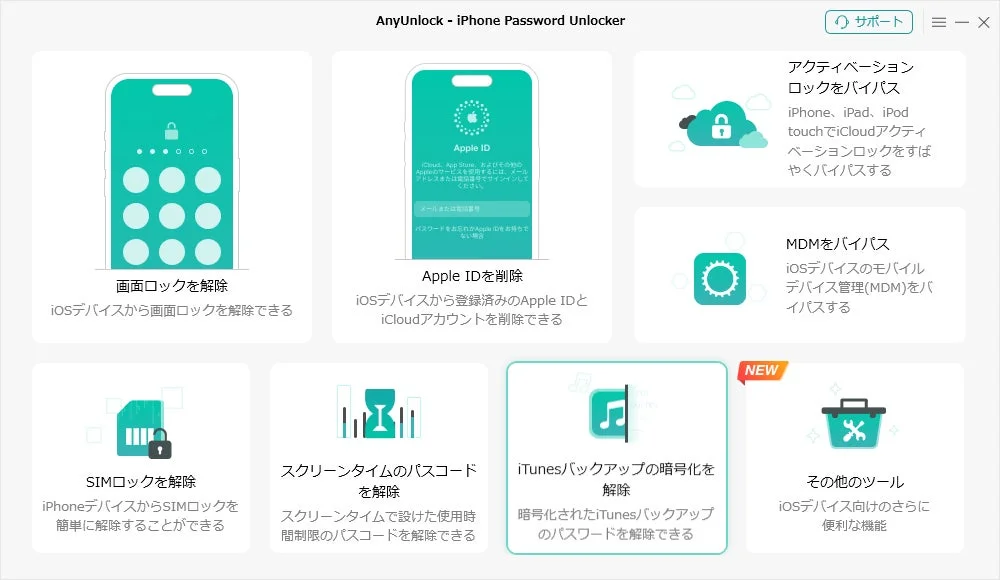
Step 2: 「iTunesバックアップの暗号化を解除」を選択
AnyUnlockのホーム画面メニューから「iTunesバックアップの暗号化を解除」機能をクリックします。
Step 3: デバイスを接続して開始
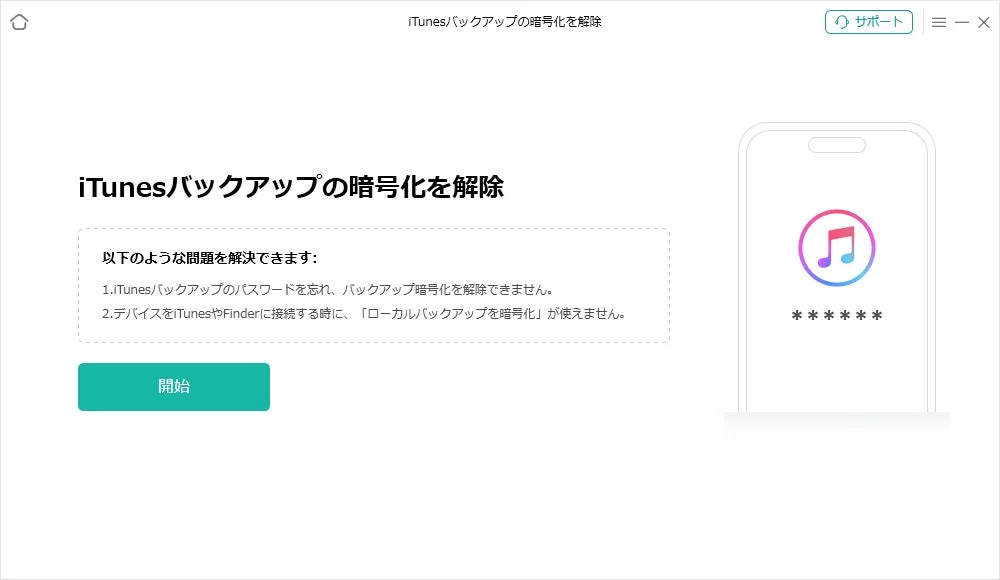
バックアップが保存されているiPhoneやiPadなどのデバイスをUSBケーブルでパソコンに接続します。AnyUnlockがデバイスを認識したら、「開始」をクリックして次のステップへ進みます。
Step 4: 暗号化解除プロセスを開始
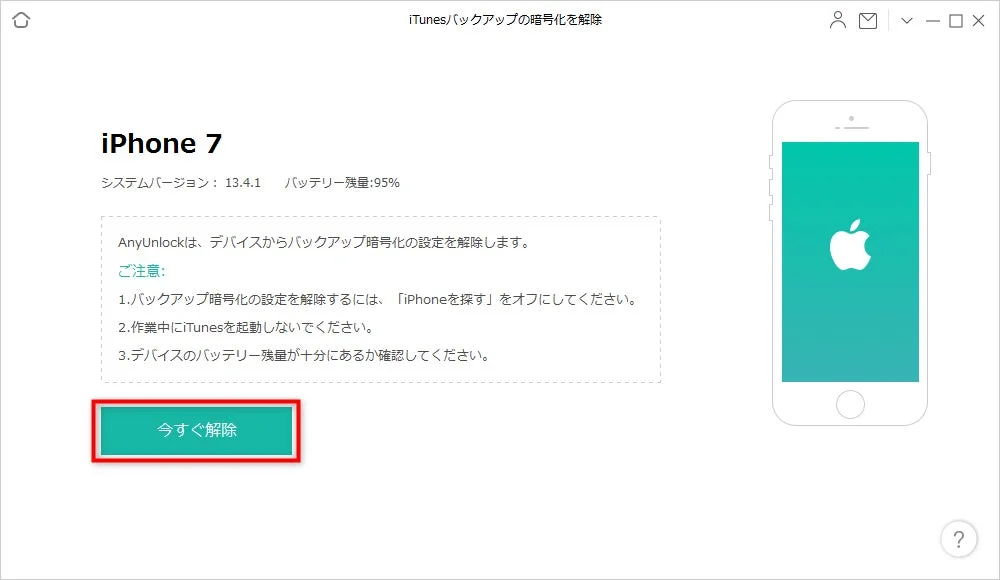
画面の指示に従って「今すぐ解除」ボタンを押すと、自動的に暗号化解除のプロセスが始まります。
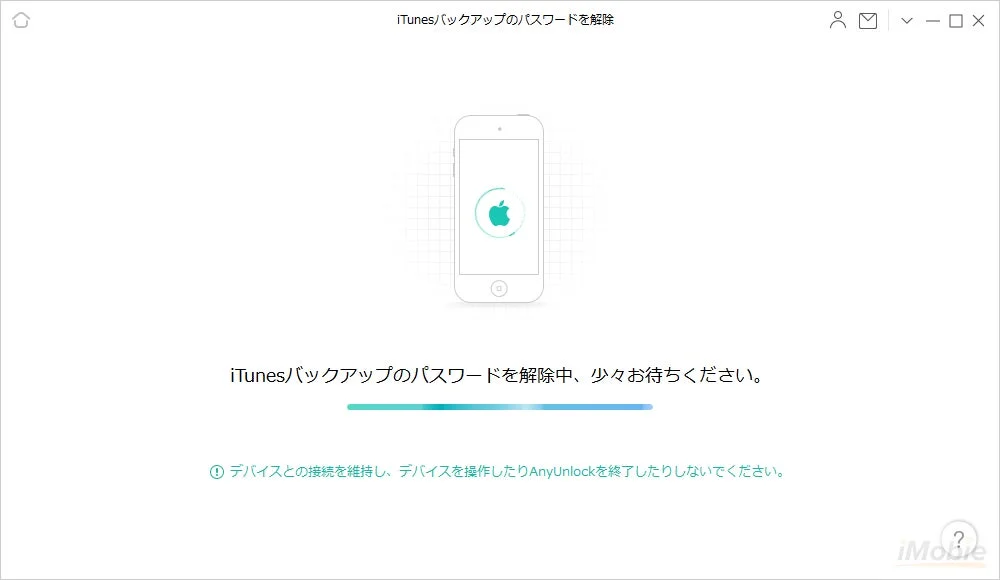
Step 5: 解除完了と今後の利用
数分後、iTunesバックアップの暗号化が正常に解除されます。これにより、今後はパスワードを求められることなく新しいバックアップを作成できるようになります。必要であれば、後から新しいパスワードで再度暗号化することも可能です。
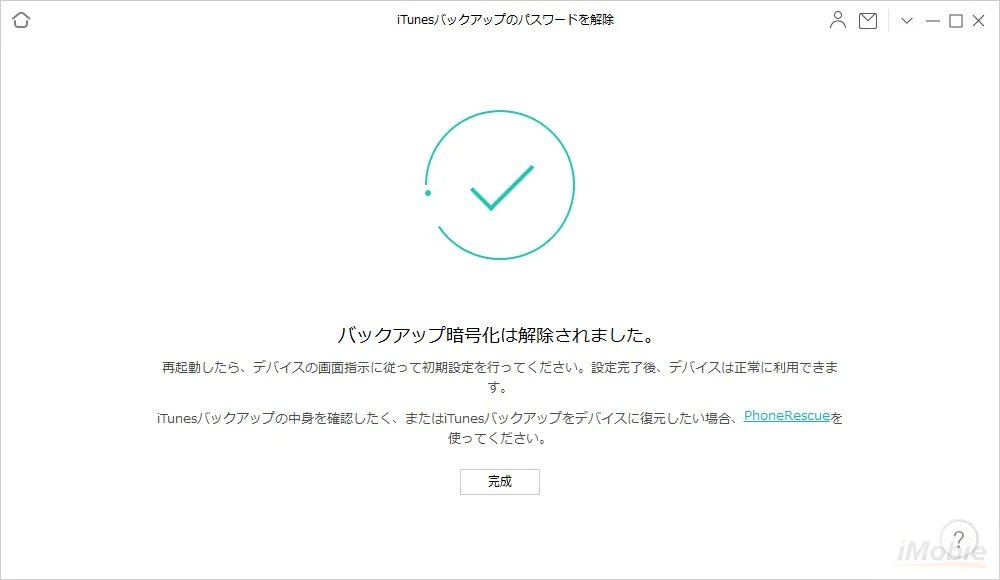
暗号化されたiTunesバックアップのパスワードを忘れてしまった場合は、AnyUnlockに搭載されている「iTunesバックアップパスワードの復元」機能の利用も検討すると良いでしょう。詳細はこちらのページで確認できます:https://reurl.cc/xKa8M4
AnyUnlockを導入するメリット
AnyUnlockを導入することで、ユーザーは以下のようなメリットを享受できます。
-
専門知識不要のかんたん操作: 画面の案内に従うだけで手順が進むため、初めての方でも迷わず操作でき、パスワードのトラブル解決にかかる時間と労力を大幅に削減できます。
-
ローカル環境で完結するため情報漏洩の心配なし: 処理はユーザーのPC上でのみ実行され、クラウドにデータを送信しないため、パスワードやデバイス情報が外部に流出するリスクがありません。これにより、セキュリティとプライバシーが保護され、安心して利用できます。
-
最新iOSへの迅速な対応: 定期的なアップデートにより、新しいiOSバージョンや最新機種でもスムーズに利用でき、長期にわたって安心して使い続けられます。
-
高い成功率を追求した独自アルゴリズム: 画面ロック、Apple ID、バックアップ暗号化など、それぞれのロック種別に合わせた最適な解除処理を行うため、多くのケースで解除成功につながりやすい設計になっています。
スタートアップがAnyUnlockから学べること
AnyUnlockの成功は、スタートアップ企業にとって多くの示唆を与えます。
-
ユーザーの具体的な課題解決に注力: 「パスワードを忘れた」という普遍的な悩みに特化し、シンプルかつ効果的な解決策を提供している点が重要です。
-
ユーザー体験の追求: 多言語対応やリカバリーモード誘導のUI改善など、細部にわたる使いやすさの追求は、顧客満足度を高め、長期的なファンを獲得する上で不可欠です。
-
セキュリティと信頼性の重視: ユーザーの個人情報が関わるツールであるため、ローカル環境での処理完結を明示するなど、セキュリティとプライバシーへの配慮は信頼構築に直結します。
-
継続的な改善と対応: 最新OSやデバイスへの迅速な対応は、製品の競争力を維持し、市場での優位性を保つために重要です。
まとめ:あなたのデジタルライフをより快適に
「パスワード忘れ」は、誰にでも起こりうるデジタルライフの小さな、しかし深刻な問題です。AnyUnlockは、そんな困りごとを解決し、あなたのiPhoneやiPadを再び自由に使えるようにするための心強いツールです。バージョン2.2.1へのアップデートにより、さらに多くのユーザーが安心して、そして快適に利用できるようになりました。
もしあなたが、パスワードの壁にぶつかり、大切なデータへのアクセスを諦めかけているなら、ぜひAnyUnlockの導入を検討してみてください。きっと、あなたのデジタルライフをより安全で快適なものに変えてくれることでしょう。
関連情報
-
AnyUnlock公式サイト:https://reurl.cc/MMOg0X
-
【パソコンなし・あり】パスワードなしでiPod touchを初期化する方法:https://www.imobie.jp/iphone-unlocker/ipod-initialization.htm
-
iTunesバックアップのパスワードを設定した覚えがない場合の対処法:https://www.imobie.jp/iphone-unlocker/do-not-remember-setting-password-for-itunes-backup.htm
-
AnyUnlock無料で使える機能:https://www.imobie.jp/iphone-unlocker/use-for-free-function.htm